 |
 |
|
|
|
||||||||
 |
||||||||
 |
||||||||
(注意:M-xは"Esc"キーを押した後に"x"を押す事を表し、C-xは"Ctrl"キーと同時に"x"キーを押す事を表している) メールを読もう メールを書こう 受信メールを整理しよう 整理したメールを読もう メールを読もう メールを読もう メールを書こう 受信メールを整理しよう 整理したメールを読もう メールを読もうまずemacsを起動します。 geroge@yagi% emacs emacsが起動したら、"M-x mew"と入力します。 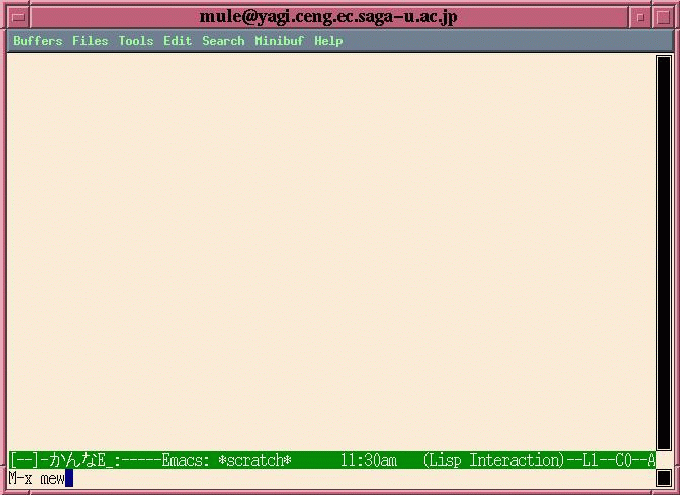 そうすると、 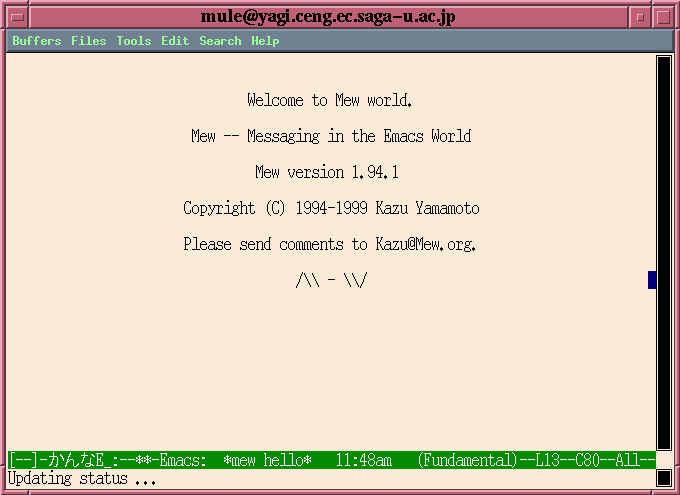 となり、メールが届いている場合 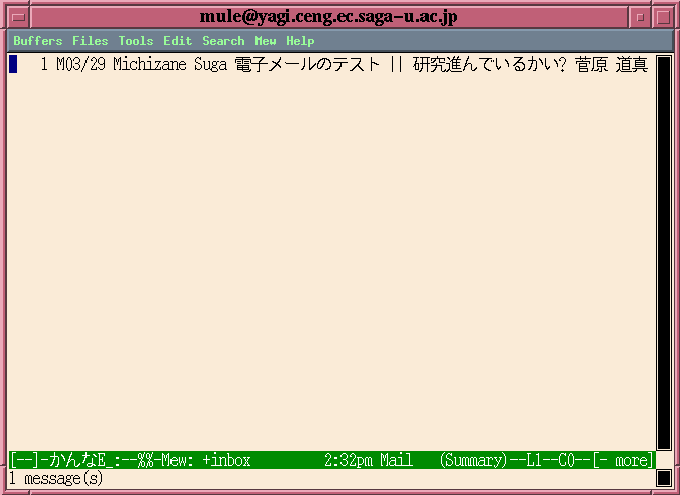 となります。読みたいメールの位置にカーソルを移動させ"."キーを押します。 そうるすと、 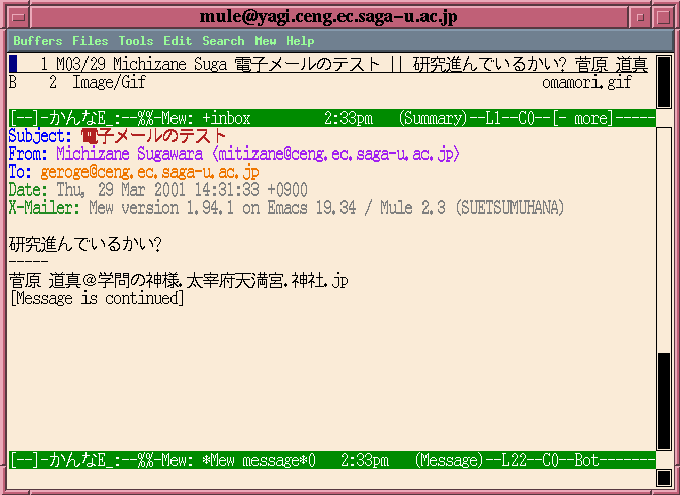 となりメールを読む事が出来ます。 よく見ると、上部ウィンドウで"B 2 Image/Gif omamori.gif"なる、記述があります。これは、gif画像が添付されている事を示しています。 そこで、カーソルをそこに移動させると、 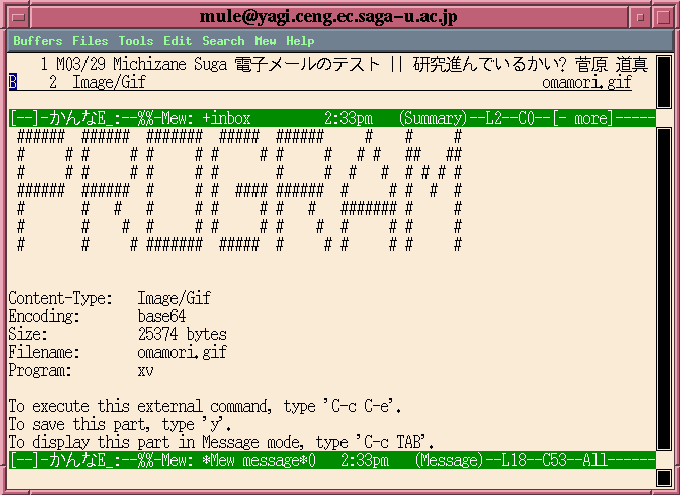 とメッセージがでてきます。メッセージに従って、画像を保存するため"y"キーを押します。すると 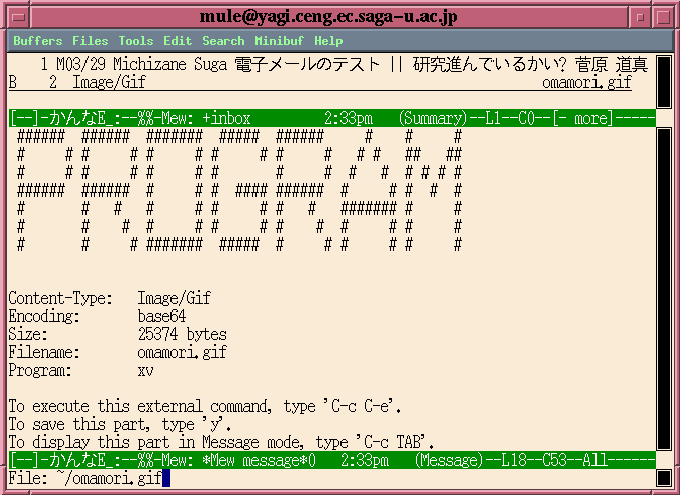 となり、"omamori.gif"なる画像ファイルが保存されます。 geroge@yagi% gqview omamori.gif 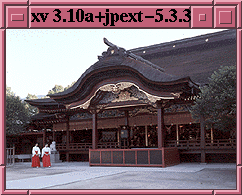  メールを書こう メールを書こうまずemacsを起動します。 geroge@yagi% emacs emacsが起動したら、"M-x mew"と入力します。 そうすると、 となります。その後、"w"キーを押します。(多分writeの略でしょう) 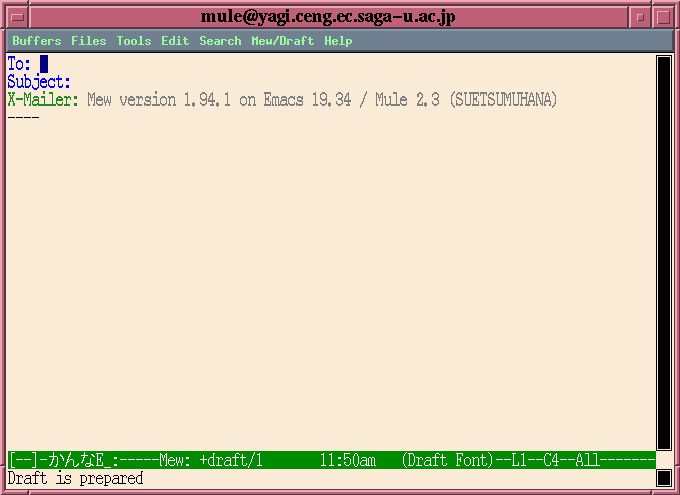 次に、宛名を書きます。 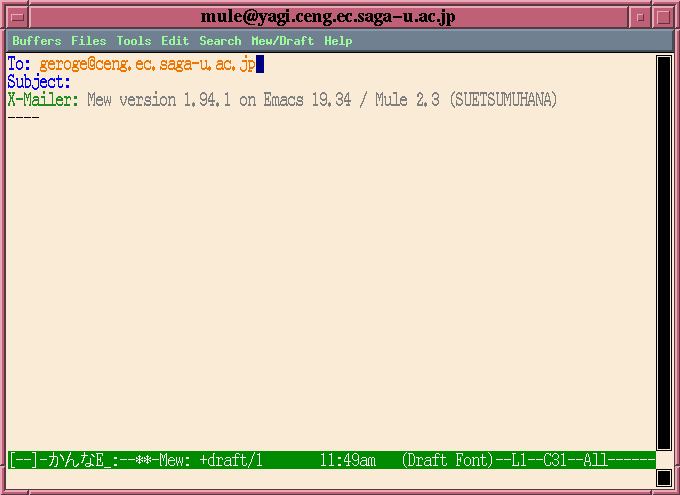 続いて、題名(subject)を書きます。 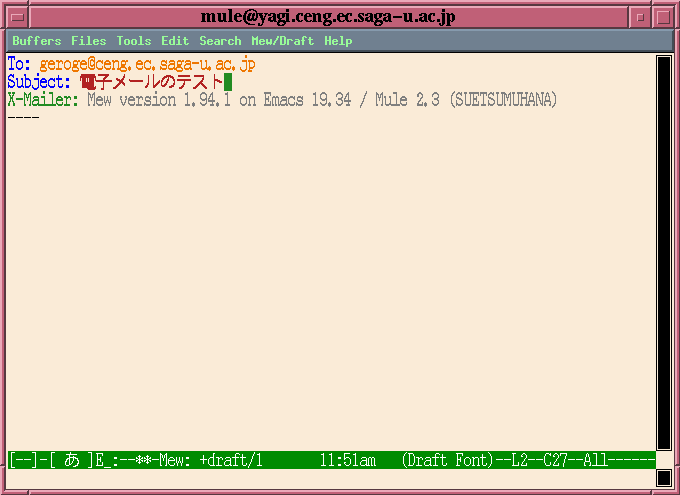 本題の、メールの中身を書きます。 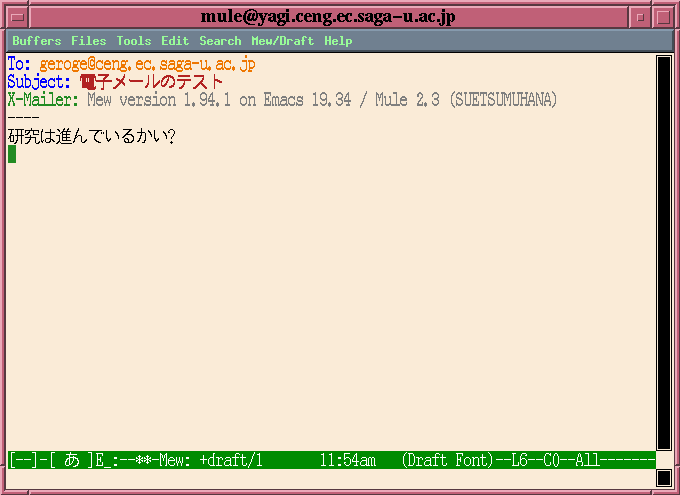 画像等を添付したい場合は、メニューの"Mew/Draft -> Prepare Attachments"をマウスでクリックするか"C-c C-a"キーを押し書類を添付する用意をします。 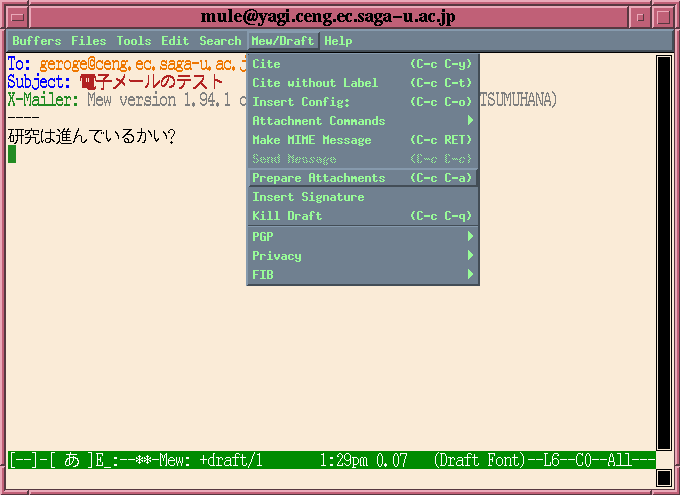 次のように、書類を添付する用意ができました。 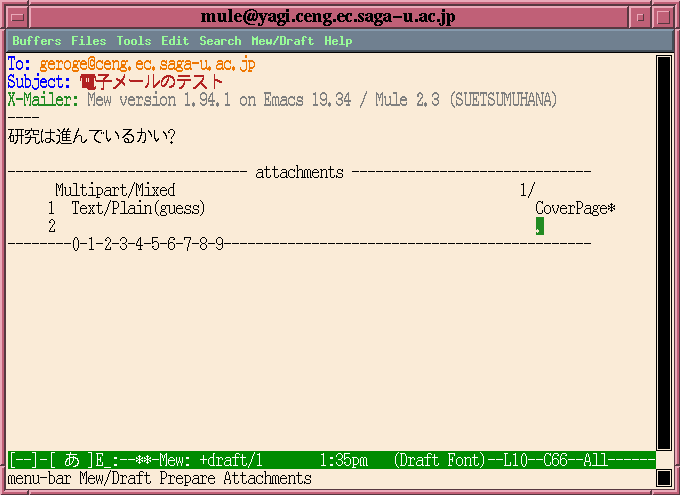 次に、添付する書類(omamori.gif)を選びます。メニューの"Mew/Draft -> Attachment Commands -> Insert a File by Copying"をマウスでクリックします。 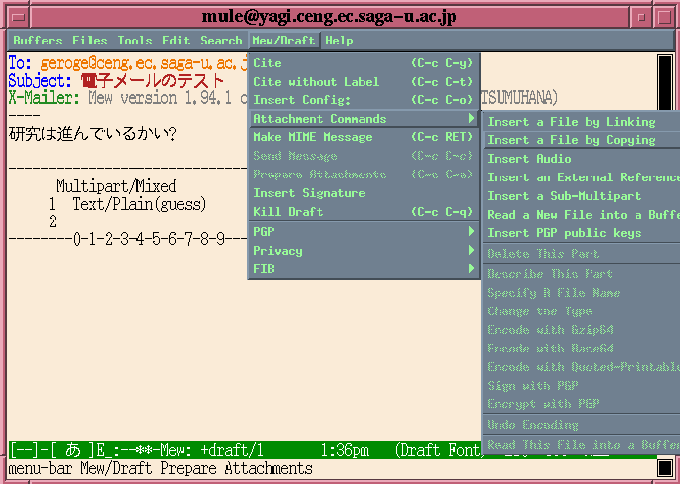 となり、次にファイル(omamori.gif)を指定します。 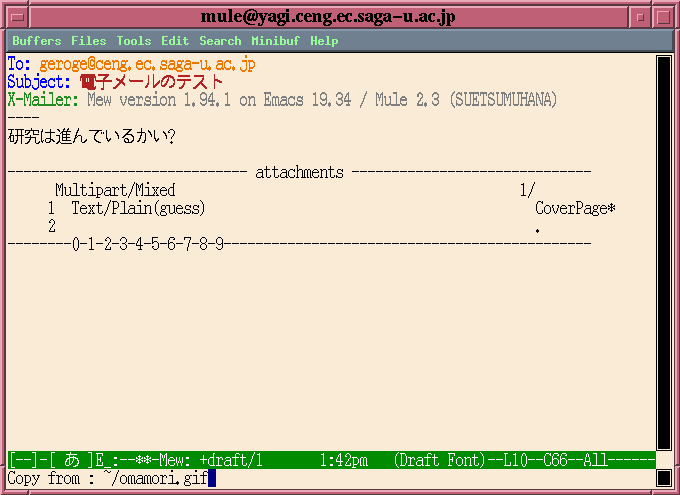 そして、 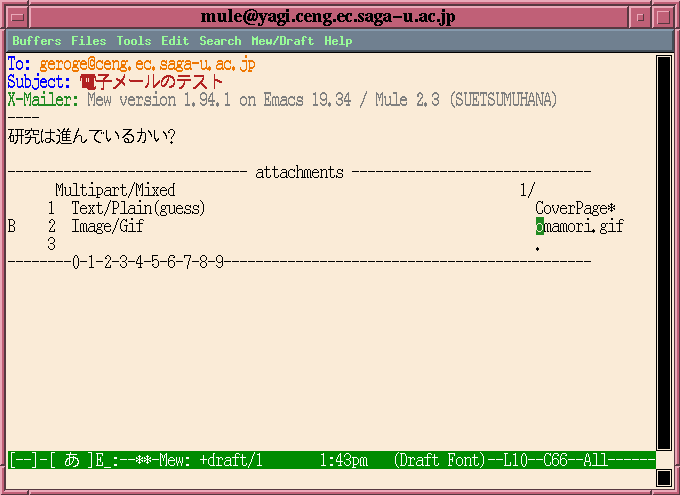 これで、書類を添付しました。 最後にしぐにちゅぅあーを加えます。しぐにちゅぅあーデータはホームディレクトリの".signature"からコピーされます。 メニューで"Mew/Draft -> Insert Signature"をマウスでクリックするか"C-c i"キーを押すと、しぐにちゅぅあーが追加されます。 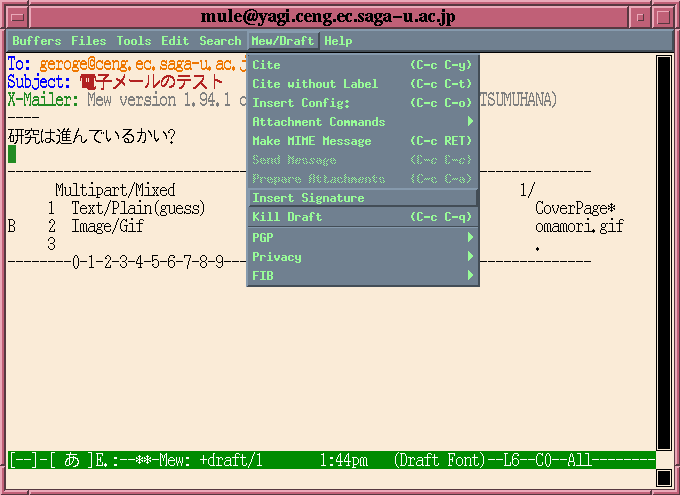 で、 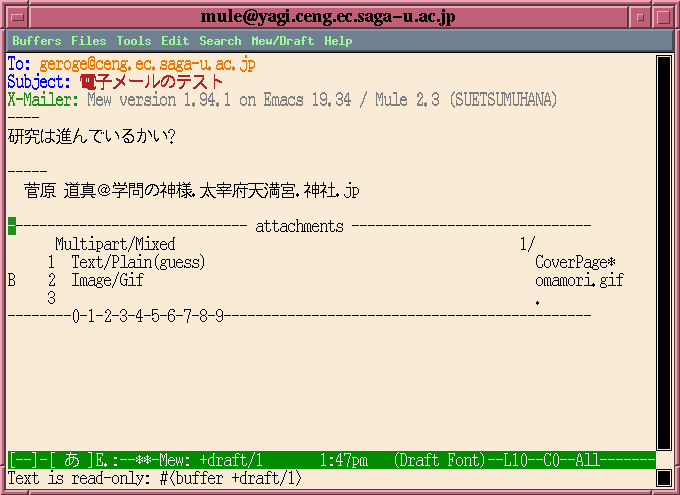 となります。 あとは、"C-c C-c"キーを押し"y"で送信されます。 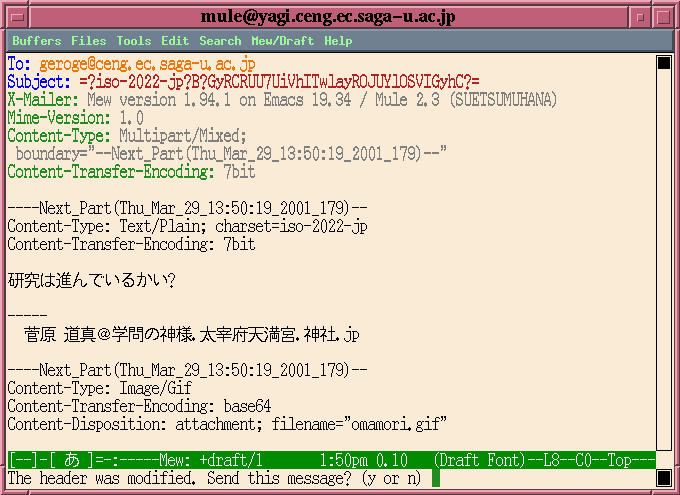 おしまい! 受信メールを整理しよう受信したメールは、そのままでは"~geroge/Mail/inbox"に溜る一方です。そこで、受信したメールの不要メールを破棄したり、ジャンル別にリファイルする必要があります。リファイルすると"~geroge/Mail/"のディレクトリ内に新しいディレクトリが作られ、そこにメールファイルが移動します。 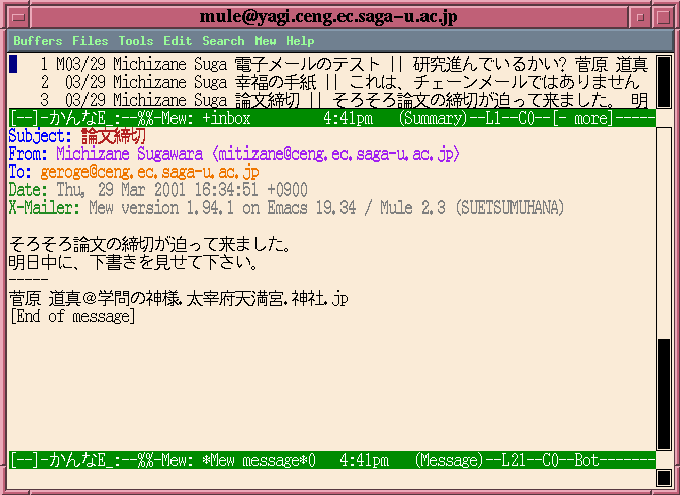 まず、不要なメールの削除します。まず、メールを読む状態にします。その後、不要なメールのところにカーソルを移動させ、メニューの"Mew/Draft -> Delete"をマウスでクリックするか"d"キーを押すと、不要なメールに"D"マークが付きます。 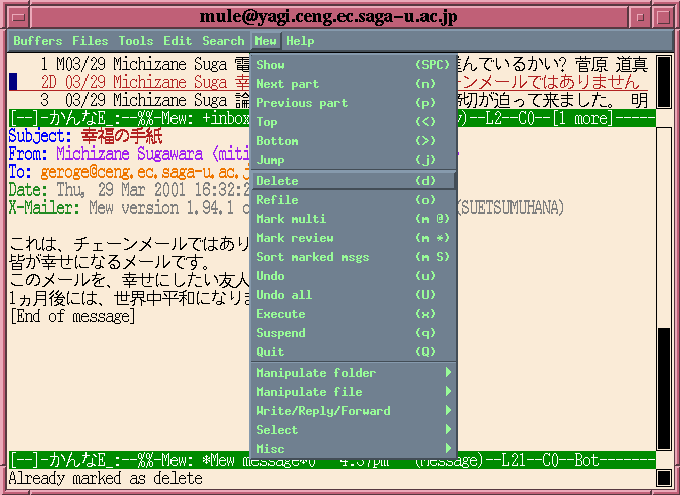 これを不要なメール全てについて行います。最後に、メニューの"Mew/Draft -> Execute"をマウスでクリックするか"x"キーを押すと、不要なメールが削除されます。 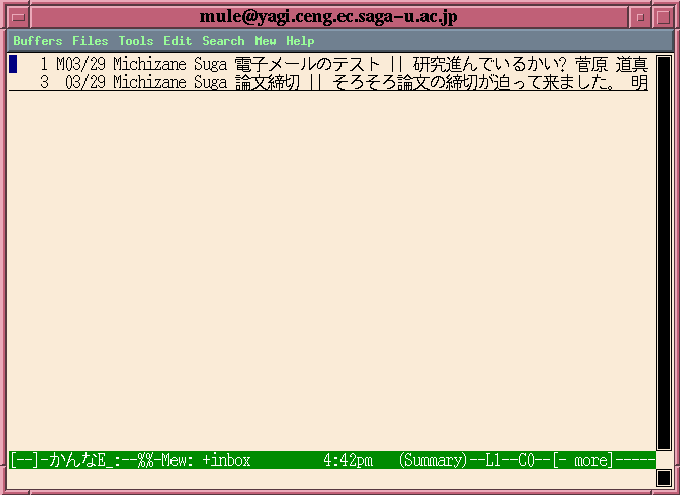 次に、ジャンル別にリファイルします。まず、メールを読む状態にします。その後、リファイルしたいメールの位置にカーソルを移動させます。そして、メニューの"Mew/Draft -> Refile"をマウスでクリックするか"o"キーを押すと、メールファイルを移動させるサブディレクトリ(フォルダ)の入力が促されます。 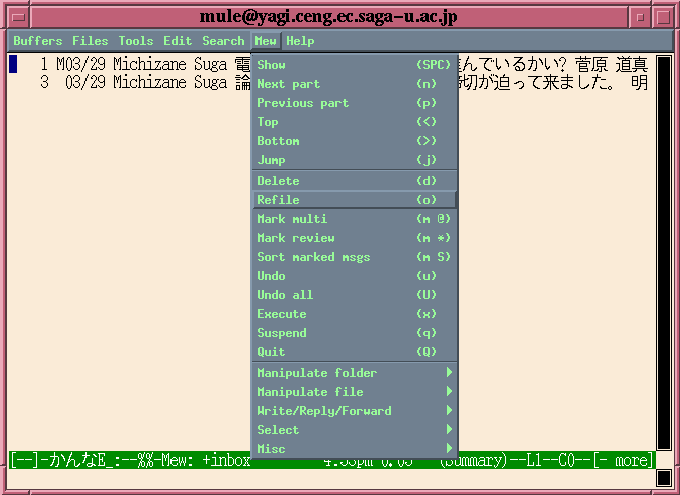 適当なディレクトリ名を入力すると、そのディレクトリにメールファイルが移動します。もし、ディレクトリが無い場合には、そのディレクトリを作るかどうかを尋ねられます。 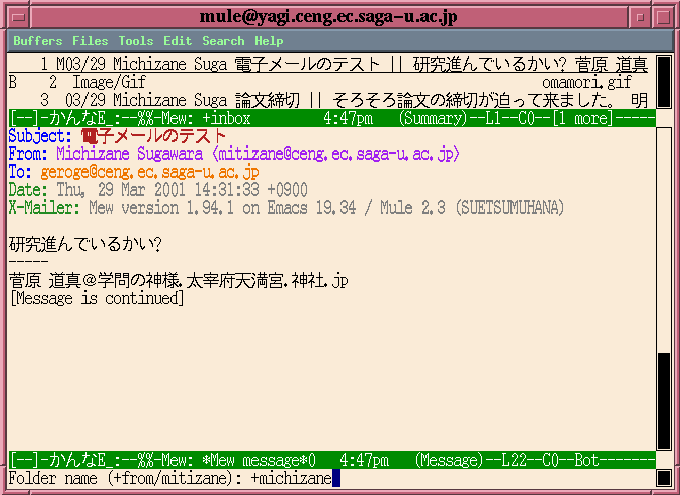 最後に、メニューの"Mew/Draft -> Execute"をマウスでクリックするか"x"キーを押すとメールファイルが移動します。 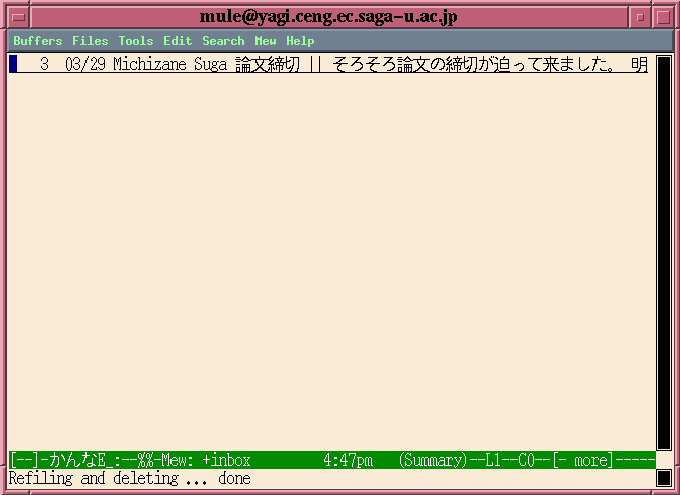 整理したメールを読もう 整理したメールを読もう整理したメールは"~geroge/Mail/"内の各ディレクトリ内にジャンル別に分割されています。それを読むには、ニューの"Mew/Draft -> Manipulate folder -> Go to folder"をマウスでクリックするか"g"キーを押すと、ディレクトリ(フォルダ)名の入力を促されます。 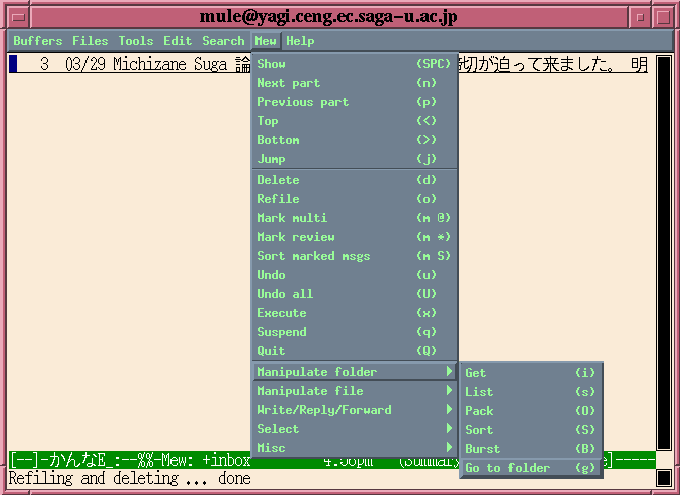 目的のディレクトリ(フォルダ)名を入力すると、そこに整理されたメールを読む事が出来ます。 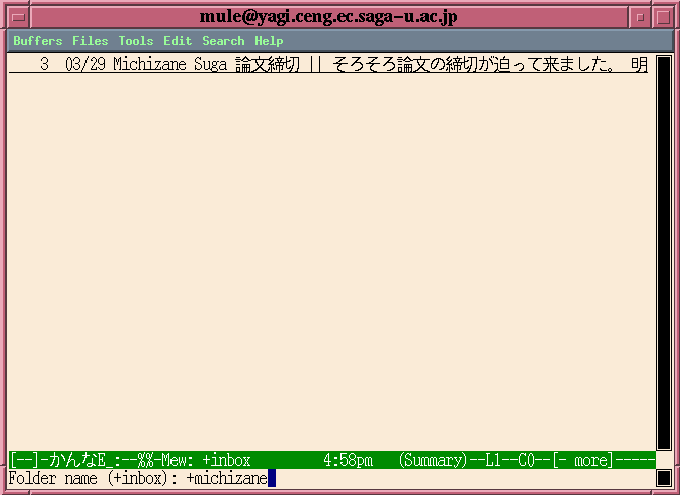 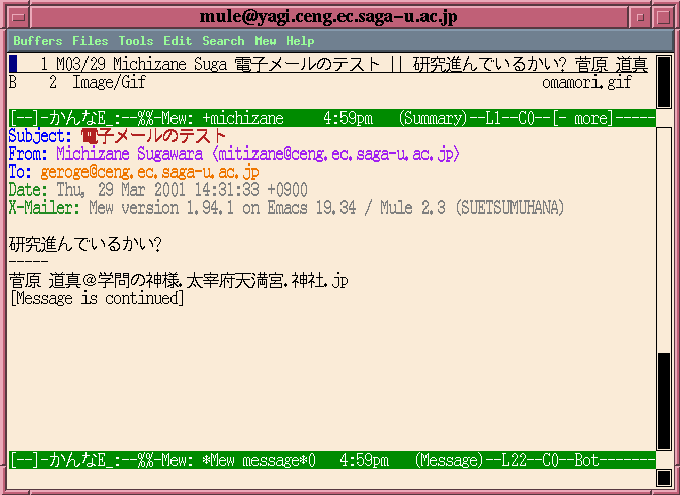 |






