 |
 |
|
|
|
||||||||
 |
||||||||
 |
||||||||
 SSHとは?
通信工学研究室のコンピュータからVBLのコンピュータにsshを使って接続しよう(とりあえず接続する方法)
通信工学研究室のコンピュータからsshを使ってVBLのコンピュータのX-Windowのアプリケーションを起動しよう
通信工学研究室のコンピュータからVBLのコンピュータにsshを使って接続しよう(公開鍵暗号による認証を使う方法)
パスフレーズを省略して接続しよう
SSHとは? SSHとは?
通信工学研究室のコンピュータからVBLのコンピュータにsshを使って接続しよう(とりあえず接続する方法)
通信工学研究室のコンピュータからsshを使ってVBLのコンピュータのX-Windowのアプリケーションを起動しよう
通信工学研究室のコンピュータからVBLのコンピュータにsshを使って接続しよう(公開鍵暗号による認証を使う方法)
パスフレーズを省略して接続しよう
SSHとは?Telnet, rlogin, ftp などのプログラムを使っている多くのユーザは、 自分のパスワードがインターネット上を暗号化されないままで流れていることを 認識していないかもしれません。 sshは従来のrloginなどに変わって暗号化された通信を可能にします。また、ポートフォワードも可能です。つまり、ローカルコンピュータのどこかのポートと例えばメールサーバなどの遠隔のコンピュータとを暗号化してつなぐことができます。そ して我々はローカルのポートと通信することで、安心してあたかも遠隔のコンピュータとそのまま通信しているような気分になれます。
通信工学研究室のコンピュータからVBLのコンピュータにsshを使って接続しよう(とりあえず接続する方法) ユーザicemanが通信のコンピュータのgalerkinからVBLのコンピュータのmarconiへsshで接続する場合の設定とします。 まず初期設定、初回だけの作業です。 まず、通信研究室のコンピュータからsshでVBLの計算機marconiに接続します。 Are you sure you want to continue connecting (yes/no)? と聞かれますので、yesと返します。 次に、 iceman@marconi's password: と聞かれますので、VBLのパスワードを入力します。 これで、おしまいです。 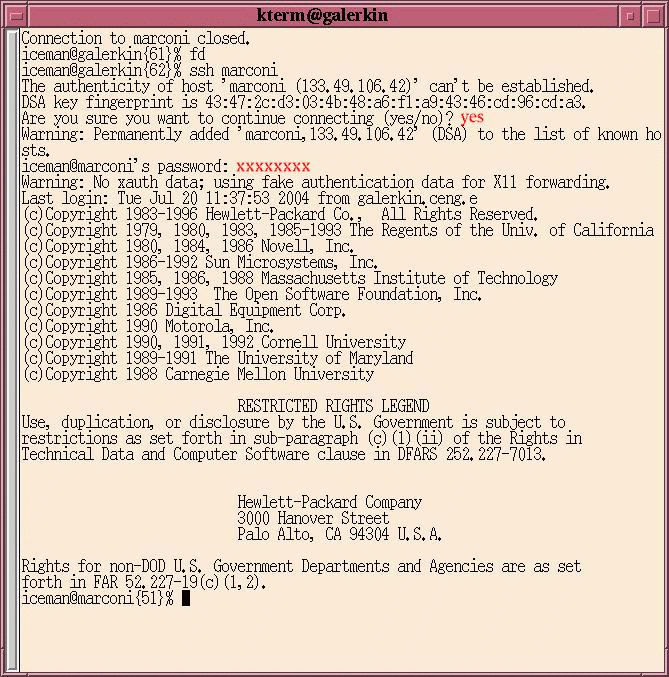 2回目からのログイン方法。 まず、通信研究室のコンピュータからsshでVBLの計算機marconiに接続します。 iceman@marconi's password: と聞かれますので、VBLのパスワードを入力します。 これで、おしまいです。 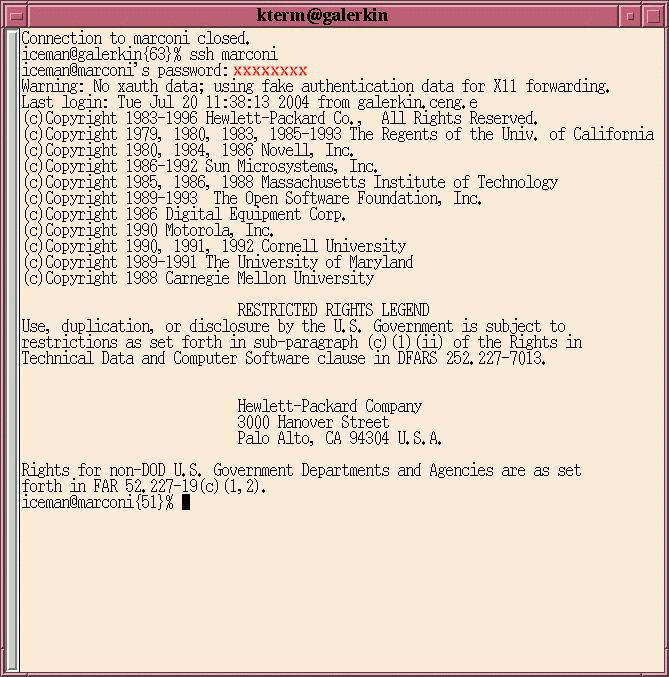  通信工学研究室のコンピュータからsshを使ってVBLのコンピュータのX-Windowのアプリケーションを起動しよう
 ユーザicemanが通信のコンピュータのyagiからVBLのコンピュータのmarconiへsshで接続しX-Windowのアプリケーションを起動する場合の設定とします。既に、秘密鍵と公開鍵等の設定が行われているものとします。 iceman@galerkin% ssh -X marconi でログインします。 後は iceman@marconi% kterm や iceman@marconi% hpads あるいは、 iceman@marconi% maxwell で、kterm、ADSやhfssを起動することができます。 galerkinからmarconiのX-Windowのアプリケーションを直接起動する方法。 例(1)galerkinからmarconiのktermの起動 iceman@galerkin% ssh -Xf marconi kterm 例(2)galerkinからfresnelのmaxwell(Ansoft HFSS)の起動 iceman@galerkin% ssh -Xf fresnel maxewll 例(3)galerkinからfourierのhpadsの起動 iceman@galerkin% ssh -Xf fourier hpads
通信工学研究室のコンピュータからVBLのコンピュータにsshを使って接続しよう(認証キーを使う方法)ユーザicemanが通信のコンピュータのyagiからVBLのコンピュータのmarconiへsshで接続する場合の設定とします。 接続元コンピュータyagiで秘密鍵と公開鍵を作り、公開鍵を接続先コンピュータmarconiへ渡します。公開鍵は名前の通り、盗まれてもかまいません。準備はこれだけです。 ユーザicemanが通信のコンピュータyagiからVBLのコンピュータmarconiへsshで接続する場合、まず通信する情報がyagiで秘密鍵を用いて暗号化されます。暗号化された情報がmarconi側で公開鍵で暗号が解読され、通信が成立します。これが単純な理屈です。 sshでは、プロトコルバージョンが1(ssh1)と2(ssh2)があります。しかも暗号認証方式がRSAとDSAの二種類があるために、現在3種類の公開鍵が利用されています。 1.RSA1:ssh1 with RSA 2.RSA:ssh2 with RSA 3.DSA:ssh2 with DSA です。 それぞれの公開鍵は iceman@yagi% ssh-keygen -t rsa1 iceman@yagi% ssh-keygen -t rsa iceman@yagi% ssh-keygen -t dsa で、作られます。 それらの公開鍵は、以下のファイルに格納されます。
これで設定は終了です。 以下に、RSA1の設定例を示します。 まずyagiでssh1 with RSA対応の秘密鍵と公開鍵を作ります。 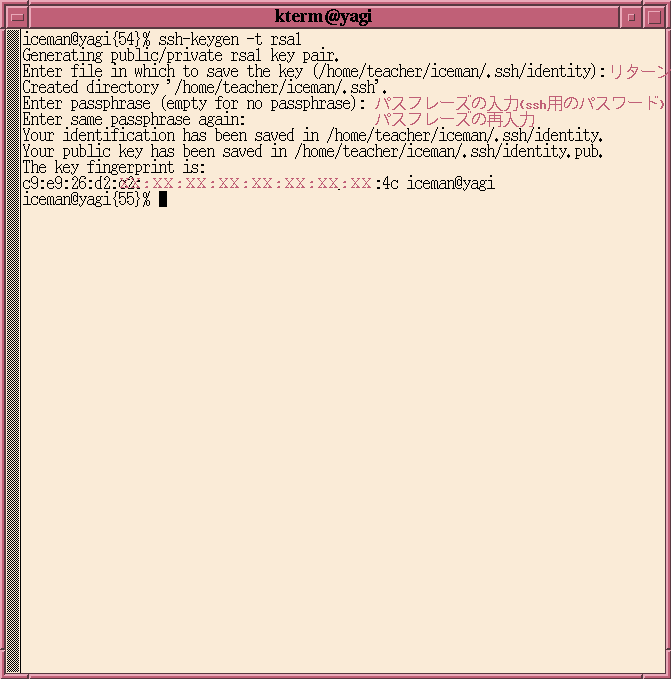 これで、秘密鍵identityと公開鍵identity.pubが~/.sshディレクトリの内に作られます。 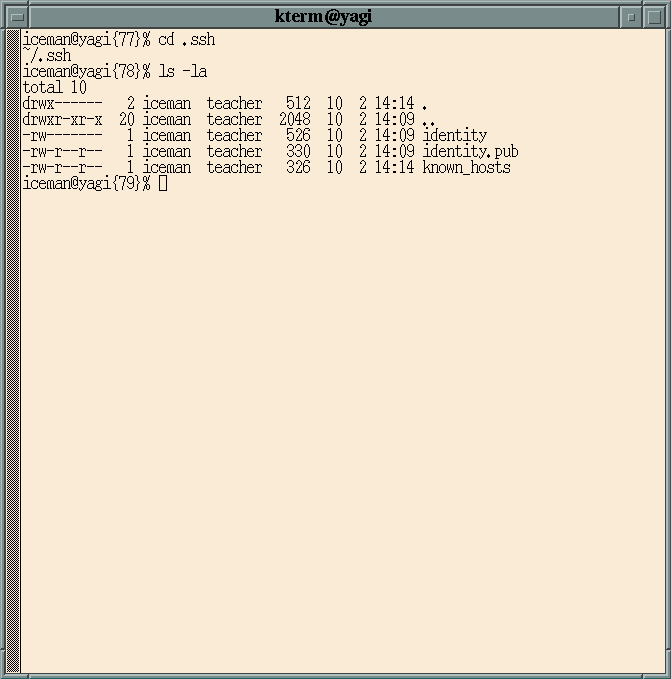 identity.pubをidentity.pub.yagiに改名しmarconiに転送します。 (ところが、marconiへのネットワーク接続はsshのみですので、ftpによる転送はできません。しかし、ワークステーションvbl-ws4はネットワークが開放されていますので、vbl-ws4へftpを使ってidentity.pub.yagiを転送できます。ホームディレクトリは共有されていますので、marconiへ転送した事と同じです。) 次にmarconi側での設定です。 ~/.ssh なるディレクトリが無い場合は iceman@marconi% mkdir ~/.ssh とします。さらに、~/.ssh/authorized_keysが無い場合は iceman@marconi% cat identity.pub.yagi > ~/.ssh/authorized_keys とし、yagiの公開鍵identity.pub.yagiよりauthorized_keysを作ります。 すでにauthorized_keysが在りyagi以外からのsshの接続設定をしている場合は、authorized_keysにyagiの公開鍵を追加します。 iceman@marconi% cat identity.pub.yagi >> ~/.ssh/authorized_keys とすればauthorized_keysにyagiの公開鍵identity.pub.yagiが加えられます。 これで、sshの設定はおしまいです。 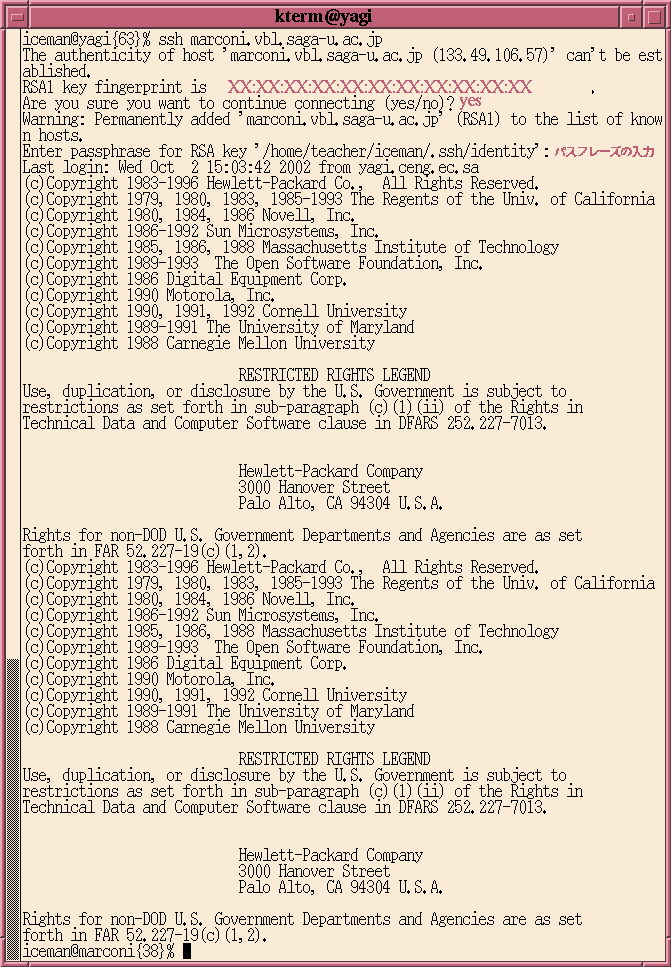 となります。めでたしめでたし。
パスフレーズを入力無しにsshを使って接続しよう 既に、秘密鍵と公開鍵等の設定が行われているものとします。 まず、X-Window Systemを iceman@yagi% ssh-agent startx で起動します。次に、端末で次の作業を行います。 iceman@yagi% ssh-add Enter passphrase for iceman@yagi: <---パスフレーズの入力 Identity added: /home/iceman/.ssh/identity (iceman@yagi) iceman@yagi% ssh marconi.vbl.saga-u.ac.jp でmarconiにパスフレーズを入力無しにログインできます。 |






