新しいユビキタス技術の頂上を目指す Communication Engineering Lab
VisioでPDF形式保存savee as PDF file on visio
VisioでPDF形式でファイルを保存する方法
Visioで描いた図をPDFファイルに保存する方法
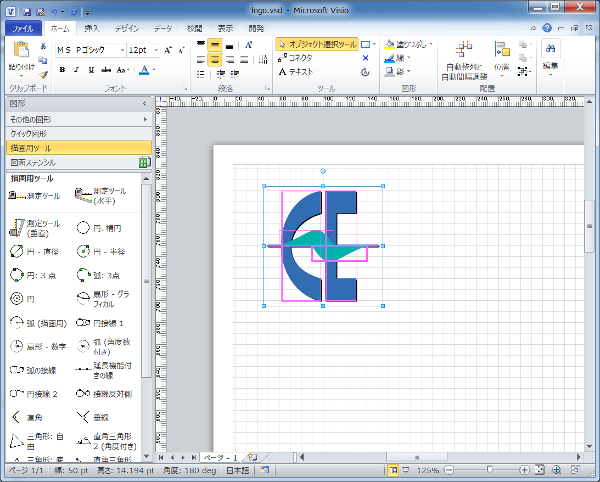
1.まず、Visioで保存したい図を選びます
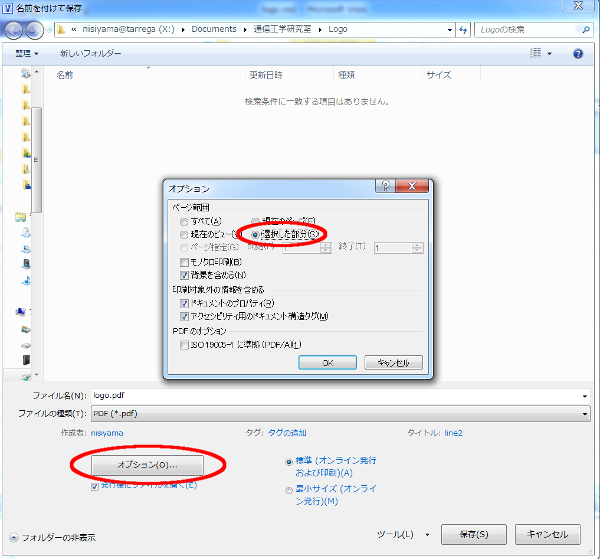
2.次に、"名前を付けて保存"を選択し、"オプション"ボタンをクリックし、"選択した部分"をマークします。背景が不要な場合には、背景を含めるのマークを外します。
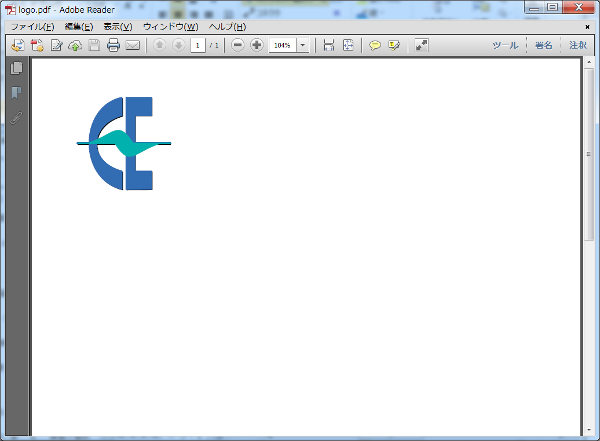
3.なんと言うことでしょう。Visioの図形のPDF版を手に入れることができました。
*注意*
用紙サイズがA4ですので、余白たっぷりです。
PDFの余白を取り除く方法
先ほどのPDFの図には、余白がたっぷりあります。ここでは、"pdfslim"を使ったこの余白を取り除く方法を紹介します。
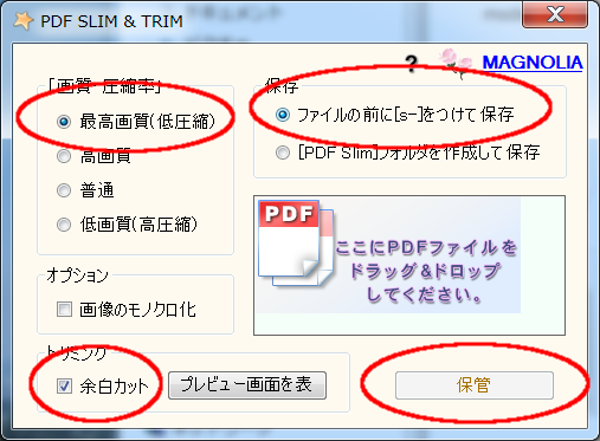
1.まず、pdfslimを起動し、対象のpdfファイルをドラック&ドロップをします。
2.次に、トリミングの余白カットをマークします。
3.保管ボタンを押し、余白を取り除いたファイルを作ります。画質等はご自由に。
4.その結果が
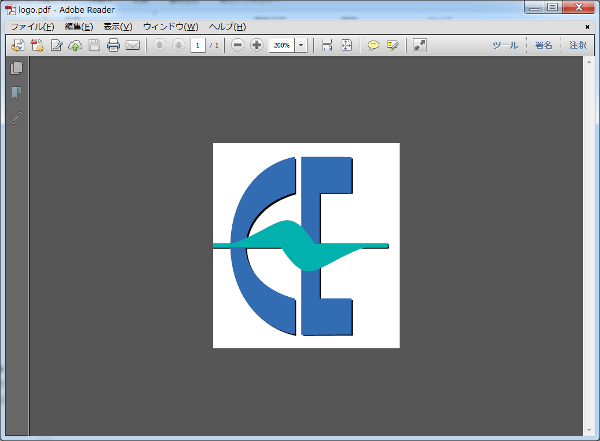
となります。