新しいユビキタス技術の頂上を目指す Communication Engineering Lab
VisoデータをEPSファイルに保存savee as EPS file
VisoデータをEPSファイルに保存
VisioデータをEPSファイルに保存する方法を説明します。
EPSファイルをデータとして印刷する仮想プリンター(CubePDF)を使って、Visioで描いた図をEPSファイルに保存します。
出力されるEPSファイルはBoundingBoxがA4になっていますので、余分な空白をghostscriptで切り取ります。
初期設定として下記の1.仮想プリンターのセットアップと2.Ghostviewのセットアップをします。
あとは、CubePDFプリンターで印刷するだけ。
1.仮想プリンターのセットアップ
コントロールパネル -> デバイスとプリンターの表示 -> CubePDF を選択。
右クリックで 印刷設定(G)を選択。
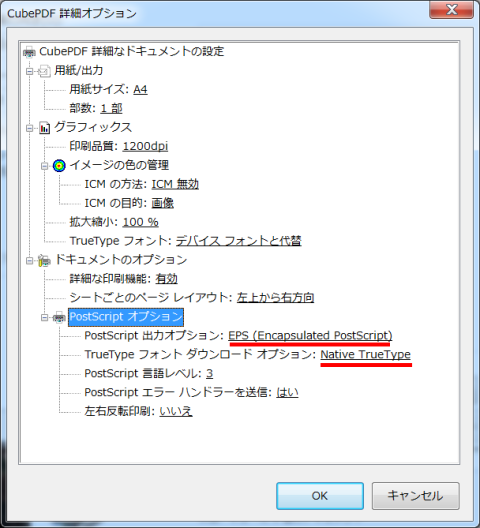
詳細設定(V)... をクリックし下図のように設定する。
2.Ghostviewのセットアップ
スタートボタン -> ghostgum -> GSview でghostviewを起動する。
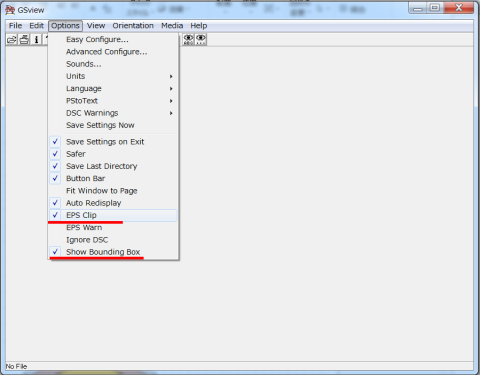
下図のようにオプションを設定する。
Visioの図をEPSへ
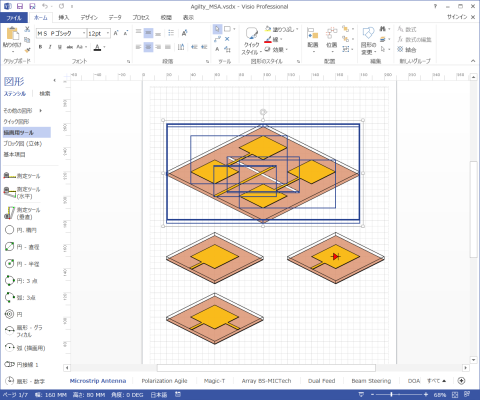
EPSファイル出力したい図を選択します。
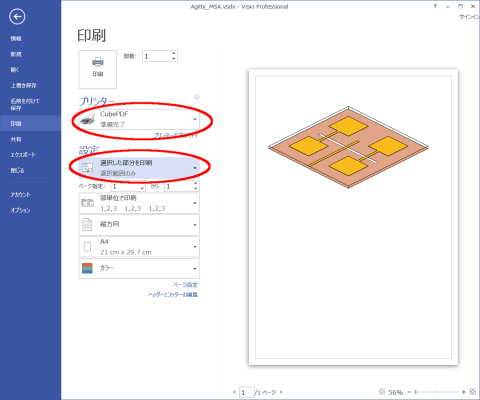
印刷画面より、プリンターとしてCubePDFを選択。
設定の項より、選択した部分を印刷を選択。
印刷ボタンをクリック。
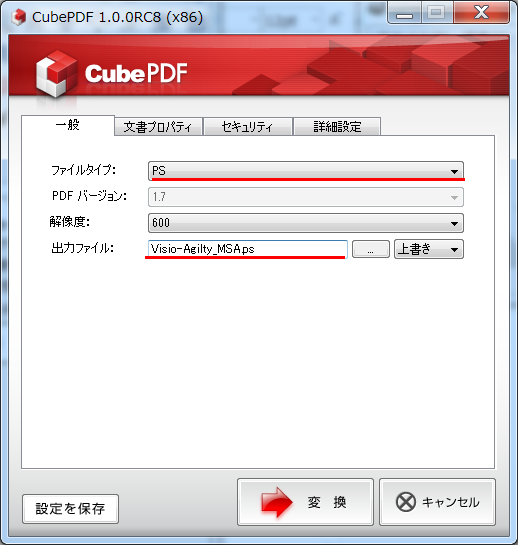
CubePDFの画面が表示されます。
ファイルタイプ:PS。
解像度:希望の解像度を選択。(推奨600)
出力ファイル:適当なファイル名(xxxx.ep)を記述。
最後に、変換ボタンをクリック。
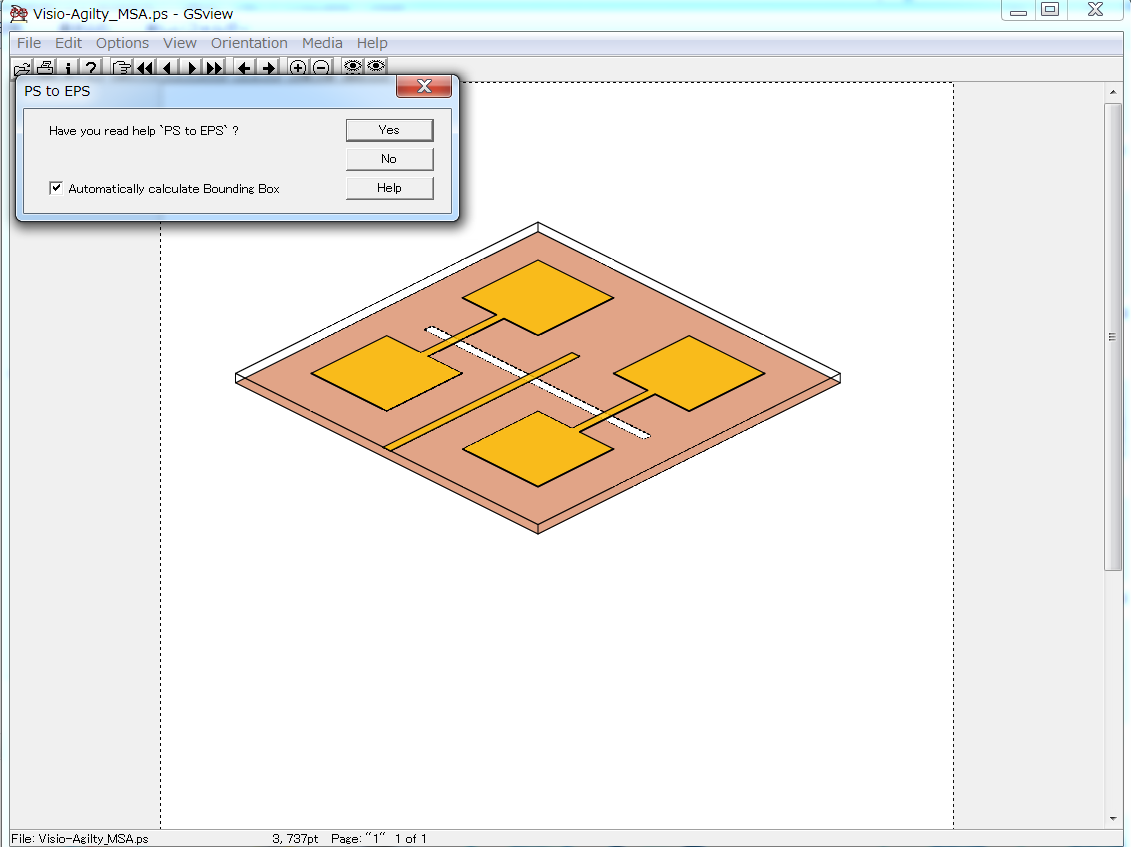
下図のようにghostviewが起動し図が表示されます。
OKであれば、Yesボタンを押してください。
ファイル名を指定し(xxxx.eps)そのまま閉じてください。以上です。
通信工学研究室
〒840-8502
佐賀市本庄町1番地
佐賀大学大学院工学系研究科
電気電子工学専攻